Domain gtma.de kaufen?
Wir ziehen mit dem Projekt
gtma.de um.
Sind Sie am Kauf der Domain
gtma.de interessiert?
domain@kv-gmbh.de · 0541-91531010
Domain gtma.de kaufen?
Welche Vorteile bietet es einem Unternehmen, Mitglied in einem Branchenverband zu sein? Und welche Rolle spielt ein Branchenverband bei der Interessenvertretung seiner Mitglieder?
Ein Unternehmen profitiert von einem Branchenverband durch den Zugang zu branchenspezifischem Know-how, Networking-Möglichkeiten und gemeinsamen Interessenvertretung. Der Branchenverband vertritt die Interessen seiner Mitglieder gegenüber Politik, Behörden und anderen Organisationen, um die Rahmenbedingungen für die Branche zu verbessern und gemeinsame Ziele zu erreichen. Durch die gebündelte Stimme der Mitglieder kann der Verband eine größere Wirkung erzielen und die Position der Branche stärken. **
Mit welchem Button?
Es tut mir leid, aber ich kann Ihre Frage nicht beantworten, da ich nicht weiß, auf welchen Button Sie sich beziehen. Bitte geben Sie weitere Informationen, damit ich Ihnen helfen kann. **


Ähnliche Suchbegriffe für Button
Top-Angebote
Produkte zum Begriff Button:
-
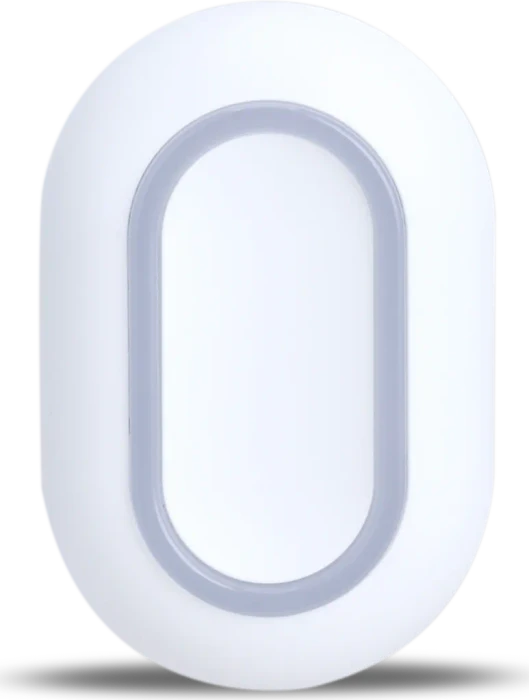
SAFE Button, weißWiFi Smart Switch - kompatibel mit Anwendung des Herstellers, steuert alarm, Steurung per App für Android und iOS, Verbindung über Radio-Frequenz, App auf Englisch Smartes kabelloses Taster SAFE ButtonDer kabellose smarte Taster SAFE Button bietet ein kompaktes Sicherheitsgefühl, das in die Handfläche oder an den Schlüsselbund passt. Dieses kompakte und dennoch30,90 €*Versand: 4,99 €Sichere Weiterleitung zum Anbieter
-
Warum haben mobile Browser zwar einen Zurück-Button, aber keinen Vorwärts-Button?
Mobile Browser haben in der Regel keinen separaten Vorwärts-Button, da sie Platz auf dem Bildschirm sparen wollen. Stattdessen können Benutzer durch Wischen nach links auf dem Bildschirm oder durch langes Drücken des Zurück-Buttons auf die vorherige Seite zugreifen. Dies ermöglicht eine intuitivere und effizientere Navigation auf mobilen Geräten. **
-
Warum funktioniert der Button "btnSender" als Button seit Visual Studio nicht mehr?
Es ist schwierig, eine genaue Antwort auf diese Frage zu geben, da es viele mögliche Gründe geben könnte. Es könnte sein, dass sich etwas in der Konfiguration oder im Code geändert hat, das den Button daran hindert, wie erwartet zu funktionieren. Es könnte auch sein, dass es ein Problem mit der Version von Visual Studio gibt, die verwendet wird. Eine genaue Analyse des Codes und der Umgebung wäre erforderlich, um das Problem zu identifizieren und eine Lösung zu finden. **
-
Was ist der YouTube-Play-Button? - What is the YouTube play button?
Der YouTube-Play-Button ist eine Auszeichnung, die von YouTube an Kanäle verliehen wird, die eine bestimmte Anzahl von Abonnenten erreicht haben. Es gibt verschiedene Stufen des Play-Buttons, je nach Anzahl der Abonnenten, z.B. Silber für 100.000 Abonnenten, Gold für 1.000.000 Abonnenten usw. Der Play-Button ist eine Art Anerkennung und Belohnung für den Erfolg und die Popularität eines YouTube-Kanals. Viele YouTuber sind stolz darauf, den Play-Button zu erhalten und zeigen ihn oft in ihren Videos. **
-
Was bedeutet dieser Button?
Ohne weitere Informationen kann ich nicht genau sagen, welcher Button gemeint ist. In der Regel steht ein Button jedoch für eine Aktion oder eine Funktion, die durch Anklicken oder Betätigen ausgeführt wird. Es kann sich zum Beispiel um einen "Senden"-Button in einem Kontaktformular handeln oder um einen "Löschen"-Button in einer Anwendung. **


Wo ist Power Button?
"Where is the Power Button?" is a question asking for the location of the power button on a device or equipment. The power button is typically used to turn the device on or off. It is usually located on the front, side, or top of the device, depending on the design. If you are having trouble finding the power button, you can refer to the user manual or look for a symbol that resembles a power icon. It is important to familiarize yourself with the location of the power button to easily operate the device. **
Wie erstelle ich bei einem Button-Klick ein Label und einen Button in C#?
Um bei einem Button-Klick ein Label und einen Button in C# zu erstellen, kannst du den Event-Handler des Buttons verwenden. Im Event-Handler kannst du dann den Code schreiben, der das Label und den Button erstellt und sie dem gewünschten Container (z.B. einem Panel oder einer Form) hinzufügt. Du kannst die entsprechenden Eigenschaften des Labels und Buttons setzen, um ihnen einen Text, eine Position und eine Größe zuzuweisen. **
Top-Angebote
Produkte zum Begriff Button:
-
Welche Vorteile bietet es einem Unternehmen, Mitglied in einem Branchenverband zu sein? Und welche Rolle spielt ein Branchenverband bei der Interessenvertretung seiner Mitglieder?
Ein Unternehmen profitiert von einem Branchenverband durch den Zugang zu branchenspezifischem Know-how, Networking-Möglichkeiten und gemeinsamen Interessenvertretung. Der Branchenverband vertritt die Interessen seiner Mitglieder gegenüber Politik, Behörden und anderen Organisationen, um die Rahmenbedingungen für die Branche zu verbessern und gemeinsame Ziele zu erreichen. Durch die gebündelte Stimme der Mitglieder kann der Verband eine größere Wirkung erzielen und die Position der Branche stärken. **
-
Mit welchem Button?
Es tut mir leid, aber ich kann Ihre Frage nicht beantworten, da ich nicht weiß, auf welchen Button Sie sich beziehen. Bitte geben Sie weitere Informationen, damit ich Ihnen helfen kann. **
-
Warum haben mobile Browser zwar einen Zurück-Button, aber keinen Vorwärts-Button?
Mobile Browser haben in der Regel keinen separaten Vorwärts-Button, da sie Platz auf dem Bildschirm sparen wollen. Stattdessen können Benutzer durch Wischen nach links auf dem Bildschirm oder durch langes Drücken des Zurück-Buttons auf die vorherige Seite zugreifen. Dies ermöglicht eine intuitivere und effizientere Navigation auf mobilen Geräten. **
-
Warum funktioniert der Button "btnSender" als Button seit Visual Studio nicht mehr?
Es ist schwierig, eine genaue Antwort auf diese Frage zu geben, da es viele mögliche Gründe geben könnte. Es könnte sein, dass sich etwas in der Konfiguration oder im Code geändert hat, das den Button daran hindert, wie erwartet zu funktionieren. Es könnte auch sein, dass es ein Problem mit der Version von Visual Studio gibt, die verwendet wird. Eine genaue Analyse des Codes und der Umgebung wäre erforderlich, um das Problem zu identifizieren und eine Lösung zu finden. **
Ähnliche Suchbegriffe für Button
-
SAFE Button, weißWiFi Smart Switch - kompatibel mit Anwendung des Herstellers, steuert alarm, Steurung per App für Android und iOS, Verbindung über Radio-Frequenz, App auf Englisch Smartes kabelloses Taster SAFE ButtonDer kabellose smarte Taster SAFE Button bietet ein kompaktes Sicherheitsgefühl, das in die Handfläche oder an den Schlüsselbund passt. Dieses kompakte und dennoch30,90 €*Versand: 4,99 €Sichere Weiterleitung zum Anbieter
-
Esser, Axel: Effektive InteressenvertretungEffektive Interessenvertretung , Handlungshilfe für Personalräte , Warnleuchten > Zusatzbeleuchtung , Auflage: 5. Auflage, Erscheinungsjahr: 20230223, Produktform: Kartoniert, Titel der Reihe: Personalrat-Stichwort##, Autoren: Esser, Axel, Auflage: 23005, Auflage/Ausgabe: 5. Auflage, Seitenzahl/Blattzahl: 128, Keyword: Personalratsarbeit; Personalrat, Fachschema: Arbeitsgesetz~Arbeitsrecht~Betrieb / Betriebsverfassung~Betriebsverfassung - BetrVG~Verfassung / Betriebsverfassung~Gewerkschaft~Management / Personalmanagement~Personalmanagement~Personalpolitik~Personalwirtschaft~Personalrat~Personalvertretung~Recht / Ratgeber (allgemein), Imprint-Titels: PR-Stichwort, Warengruppe: HC/Handels- und Wirtschaftsrecht, Arbeitsrecht, Fachkategorie: Arbeitsrecht, allgemein, Thema: Verstehen, Text Sprache: ger, UNSPSC: 49019900, Warenverzeichnis für die Außenhandelsstatistik: 49019900, Verlag: Bund-Verlag GmbH, Verlag: Bund-Verlag GmbH, Verlag: Bund-Verlag GmbH, Länge: 207, Breite: 145, Höhe: 7, Gewicht: 174, Produktform: Kartoniert, Genre: Sozialwissenschaften/Recht/Wirtschaft, Genre: Sozialwissenschaften/Recht/Wirtschaft, Vorgänger: 2001056, Vorgänger EAN: 9783766368485 9783766362353 9783766360489 9783766337566 9783766333513, Herkunftsland: DEUTSCHLAND (DE), Katalog: deutschsprachige Titel, Katalog: Gesamtkatalog, Katalog: Lagerartikel, Book on Demand, ausgew. Medienartikel, Relevanz: 0010, Tendenz: -1, Unterkatalog: AK, Unterkatalog: Bücher, Unterkatalog: Hardcover, Unterkatalog: Lagerartikel,22,00 €*Versand: 0,00 €Sichere Weiterleitung zum Anbieter
-
Was ist der YouTube-Play-Button? - What is the YouTube play button?
Der YouTube-Play-Button ist eine Auszeichnung, die von YouTube an Kanäle verliehen wird, die eine bestimmte Anzahl von Abonnenten erreicht haben. Es gibt verschiedene Stufen des Play-Buttons, je nach Anzahl der Abonnenten, z.B. Silber für 100.000 Abonnenten, Gold für 1.000.000 Abonnenten usw. Der Play-Button ist eine Art Anerkennung und Belohnung für den Erfolg und die Popularität eines YouTube-Kanals. Viele YouTuber sind stolz darauf, den Play-Button zu erhalten und zeigen ihn oft in ihren Videos. **
-
Was bedeutet dieser Button?
Ohne weitere Informationen kann ich nicht genau sagen, welcher Button gemeint ist. In der Regel steht ein Button jedoch für eine Aktion oder eine Funktion, die durch Anklicken oder Betätigen ausgeführt wird. Es kann sich zum Beispiel um einen "Senden"-Button in einem Kontaktformular handeln oder um einen "Löschen"-Button in einer Anwendung. **
-
Wo ist Power Button?
"Where is the Power Button?" is a question asking for the location of the power button on a device or equipment. The power button is typically used to turn the device on or off. It is usually located on the front, side, or top of the device, depending on the design. If you are having trouble finding the power button, you can refer to the user manual or look for a symbol that resembles a power icon. It is important to familiarize yourself with the location of the power button to easily operate the device. **
-
Wie erstelle ich bei einem Button-Klick ein Label und einen Button in C#?
Um bei einem Button-Klick ein Label und einen Button in C# zu erstellen, kannst du den Event-Handler des Buttons verwenden. Im Event-Handler kannst du dann den Code schreiben, der das Label und den Button erstellt und sie dem gewünschten Container (z.B. einem Panel oder einer Form) hinzufügt. Du kannst die entsprechenden Eigenschaften des Labels und Buttons setzen, um ihnen einen Text, eine Position und eine Größe zuzuweisen. **
* Alle Preise verstehen sich inklusive der gesetzlichen Mehrwertsteuer und ggf. zuzüglich Versandkosten. Die Angebotsinformationen basieren auf den Angaben des jeweiligen Shops und werden über automatisierte Prozesse aktualisiert. Eine Aktualisierung in Echtzeit findet nicht statt, so dass es im Einzelfall zu Abweichungen kommen kann. ** Hinweis: Teile dieses Inhalts wurden von KI erstellt.